
¿Cómo visualizar el módulo de Portada de Bienvenida?
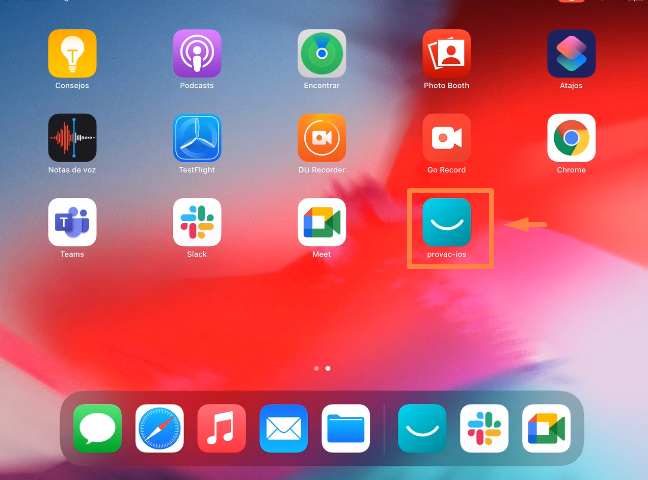
1.- En la pantalla principal de la Tablet, dar clic en icono de la App.
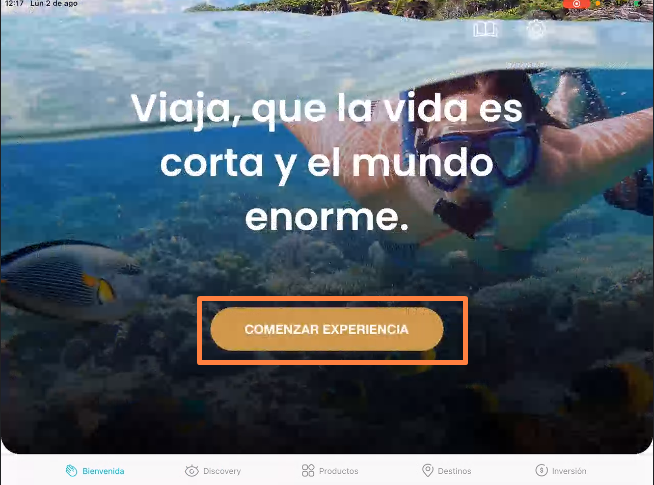
2.- Se visualizara la portada principal de Bienvenida, dar clic e icono del Comenzar Experiencia
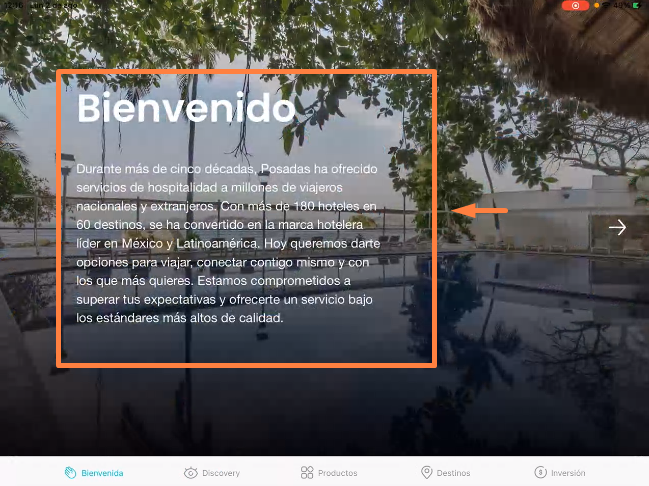
3.- Se visualizara texto de portada de Bienvenido.
Nota: Para modificar el texto de Bienvenido, realizarse desde el Administrador
Ruta: Bienvenida/Introducción/Bienvenido/Texto de portada (Modificar el idioma de interés o ambos lenguajes)
4.- Visualizar una flecha del lado derecho ▶ para avanzar a la siguiente pagina.
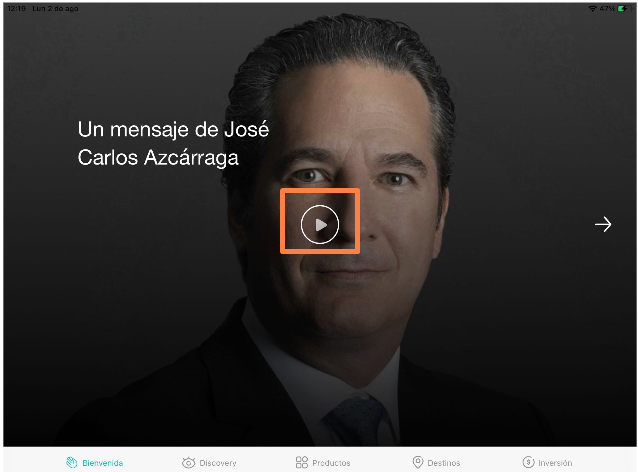
5.- Se visualizara Video del Director General José Carlos Azcárraga, dar clic en el botón de Play.
Nota: Para modificar el apartado de Video, realizarse desde el Administrador
Ruta: Bienvenida/Introducción/Videos/Texto de portada (Modificar el idioma de interés o ambos lenguajes)
Se mostrara el video en la carpeta descargas dar clic en la opción Abrir archivo y se reproducirá el video dependiendo de la aplicación configurada en el dispositivo.
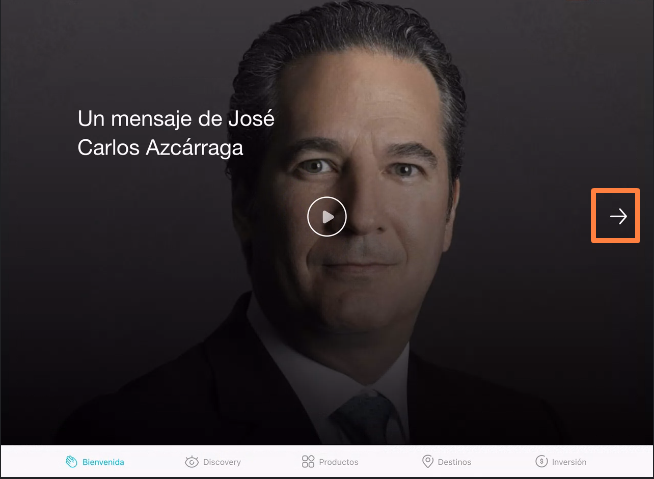
6.- Al Terminar el Video, se va a Visualizar una flecha del lado derecho ▶ para avanzar a la siguiente pagina.
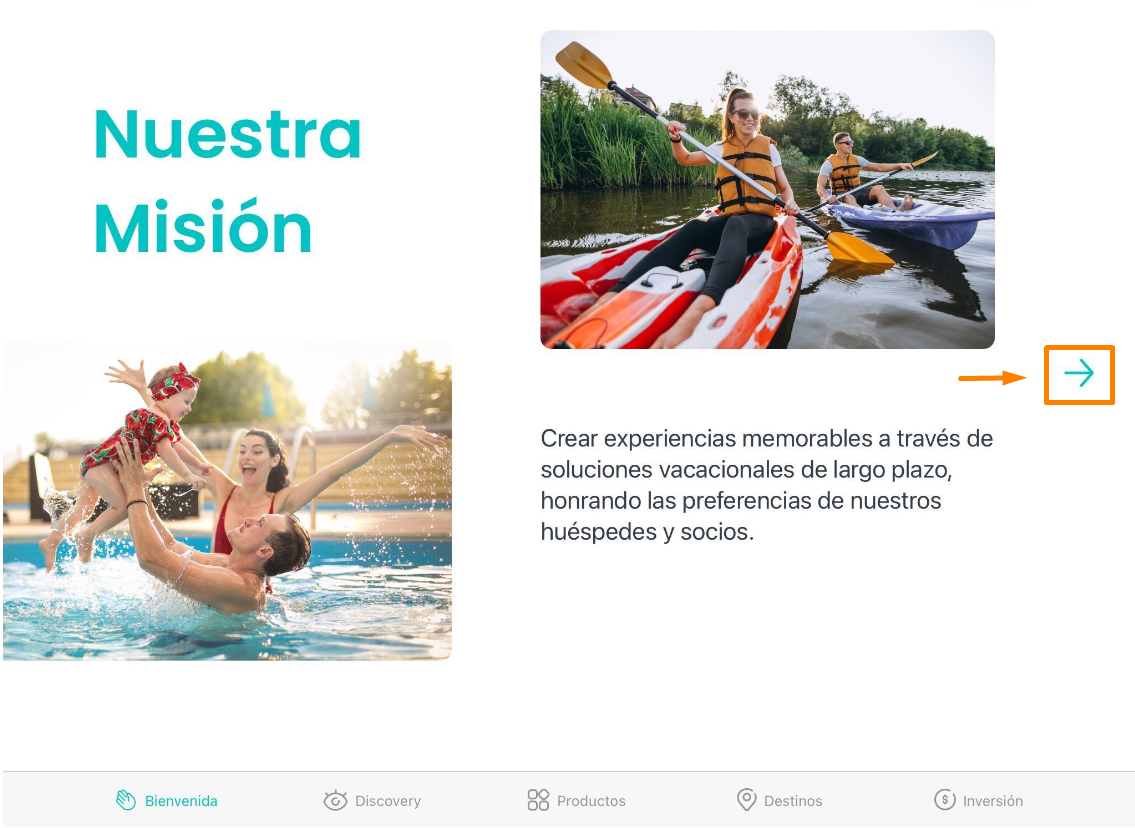
7.- Se visualizará texto de portada de Misión.
Nota: Para modificar el texto de Misión, realizarse desde el Administrador
Ruta: Bienvenida/Introducción/Misión/Texto de portada (Modificar el idioma de interés o ambos lenguajes)
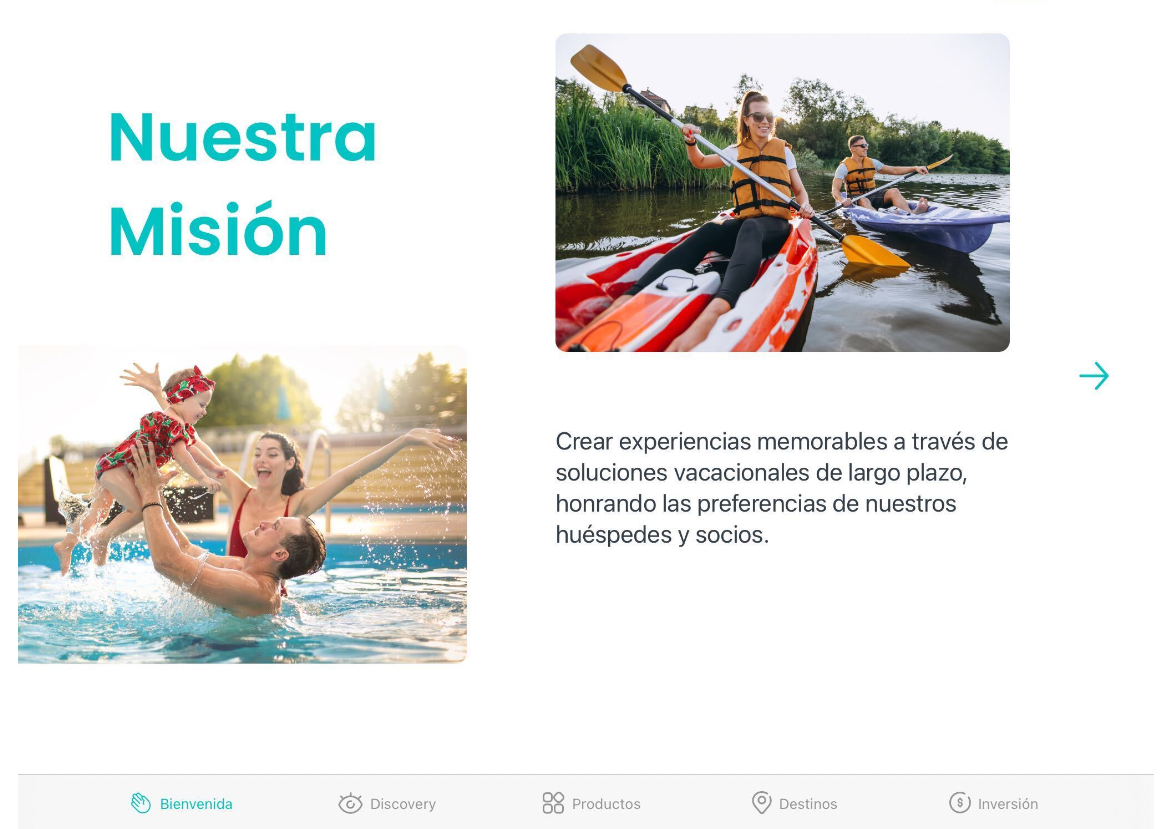
8.- Visualizar una flecha del lado derecho ▶ para avanzar a la siguiente pagina.
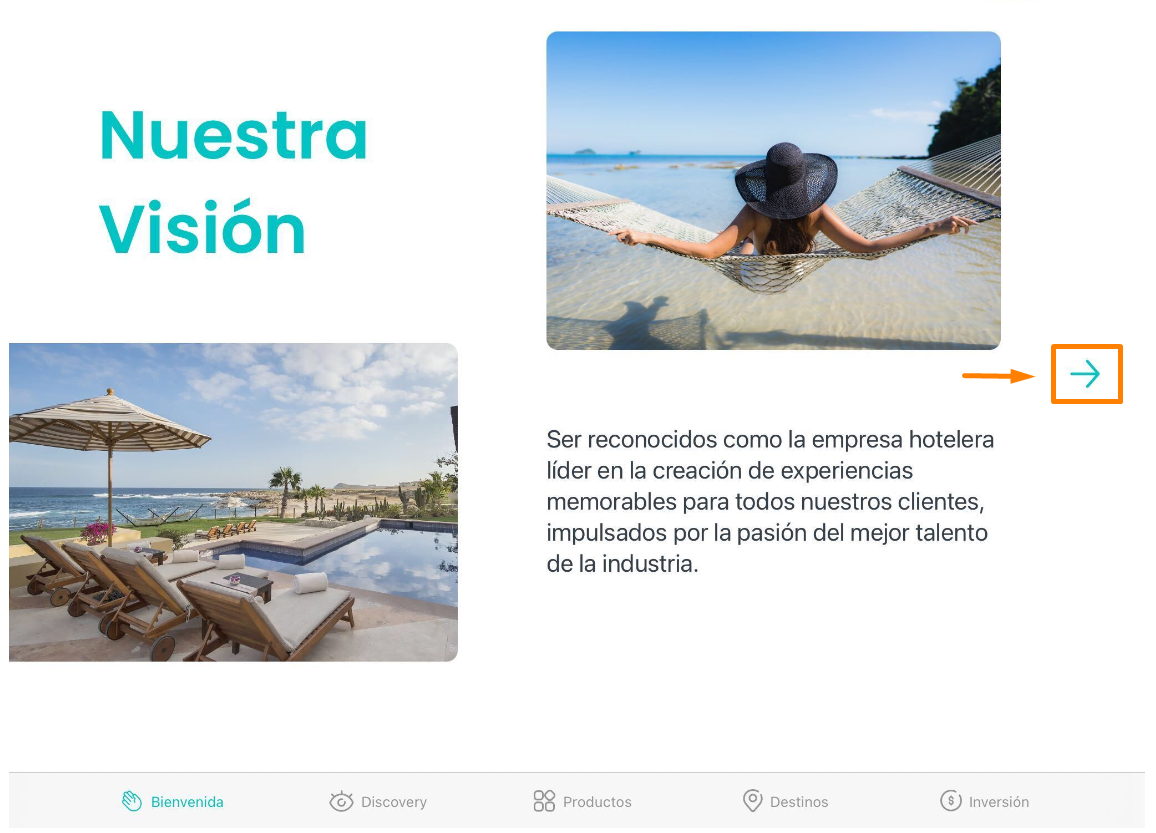
9.- Se visualizara texto de portada de Visión.
Nota: Para modificar el texto de Visión, realizarse desde el Administrador
Ruta: Bienvenida/Introducción/Visión/Texto de portada (Modificar el idioma de interés o ambos lenguajes)
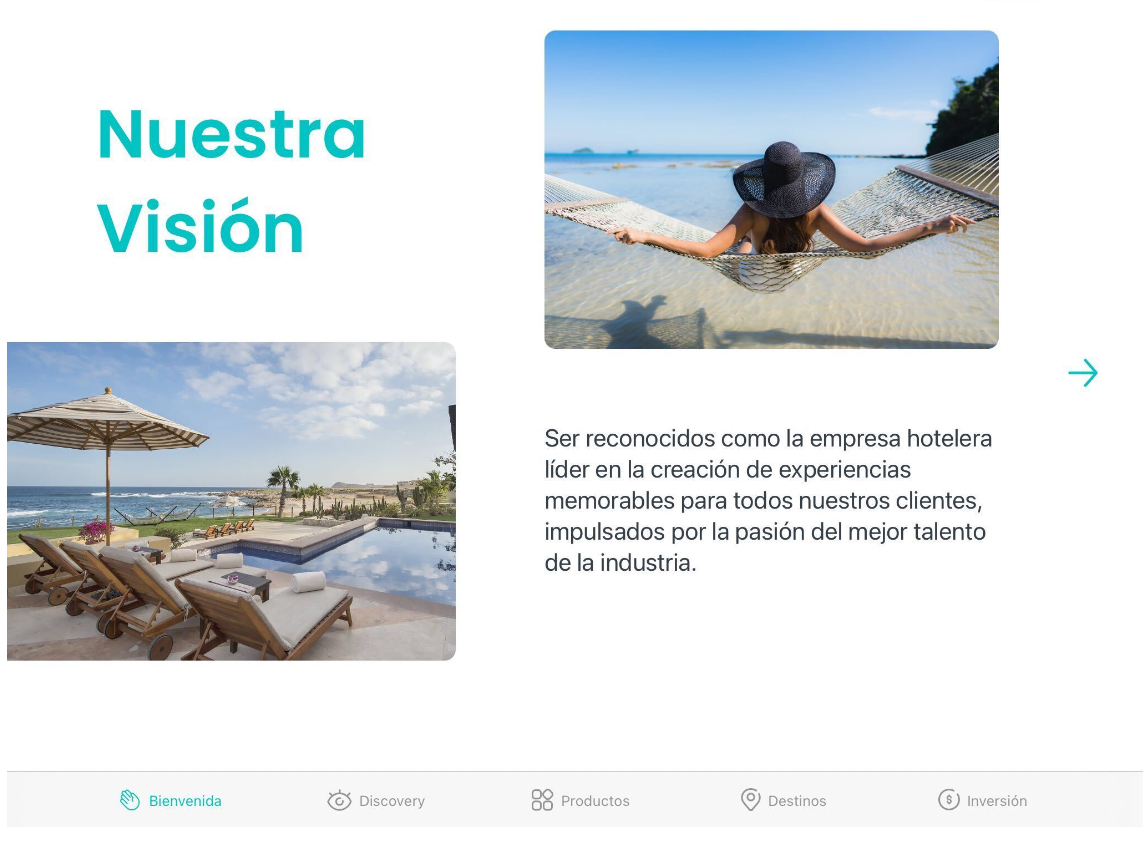
10.- Visualizar una flecha del lado derecho ▶ para avanzar a la siguiente pagina.
11.- Se visualizara texto de portada de Propósito.
Nota: Para modificar el texto de Propósito, realizarse desde el Administrador
Ruta: Bienvenida/Introducción/Propósito/Texto de portada (Modificar el idioma de interés o ambos lenguajes)
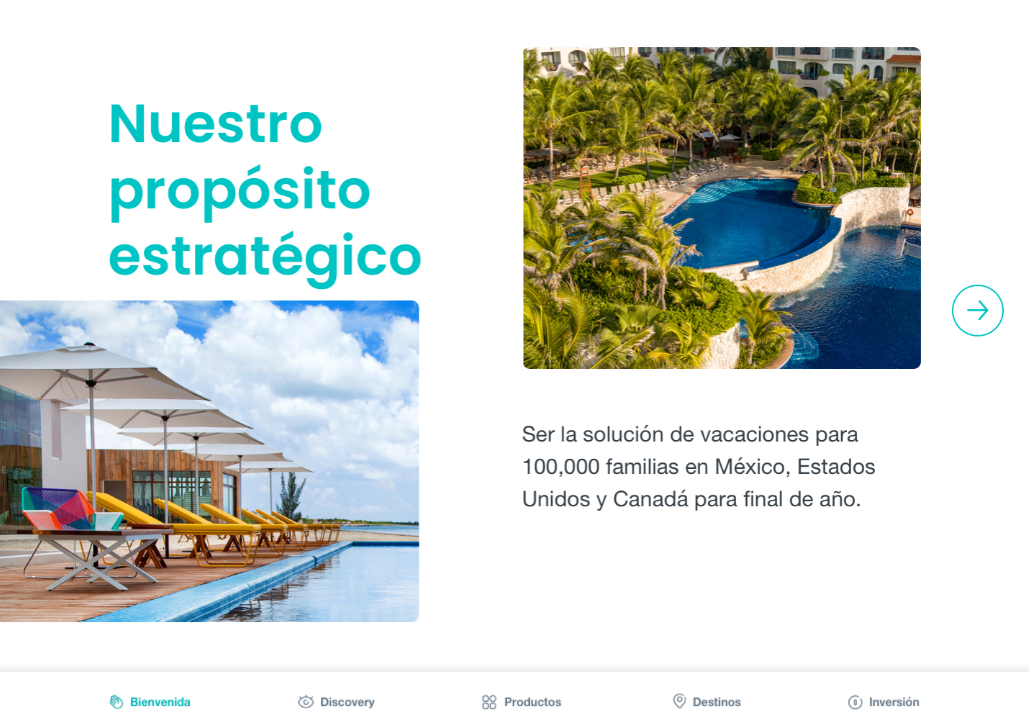
12.- Visualizar una flecha del lado derecho ▶ para avanzar a la siguiente pagina.
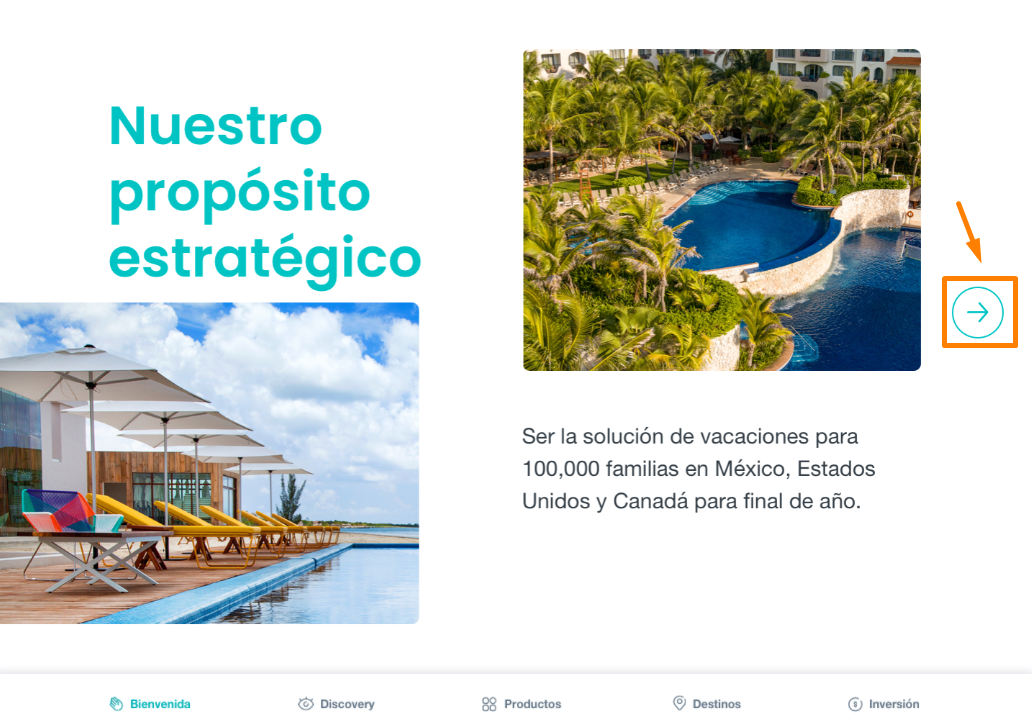
13.- Se visualizará Video de Nuestras Marcas, dar clic en el botón de Play.
Nota: Para modificar el apartado de Video, realizarse desde el Administrador
Ruta: Bienvenida/Marcas/Videos Marcas/Texto de portada (Modificar el idioma de interés o ambos lenguajes)
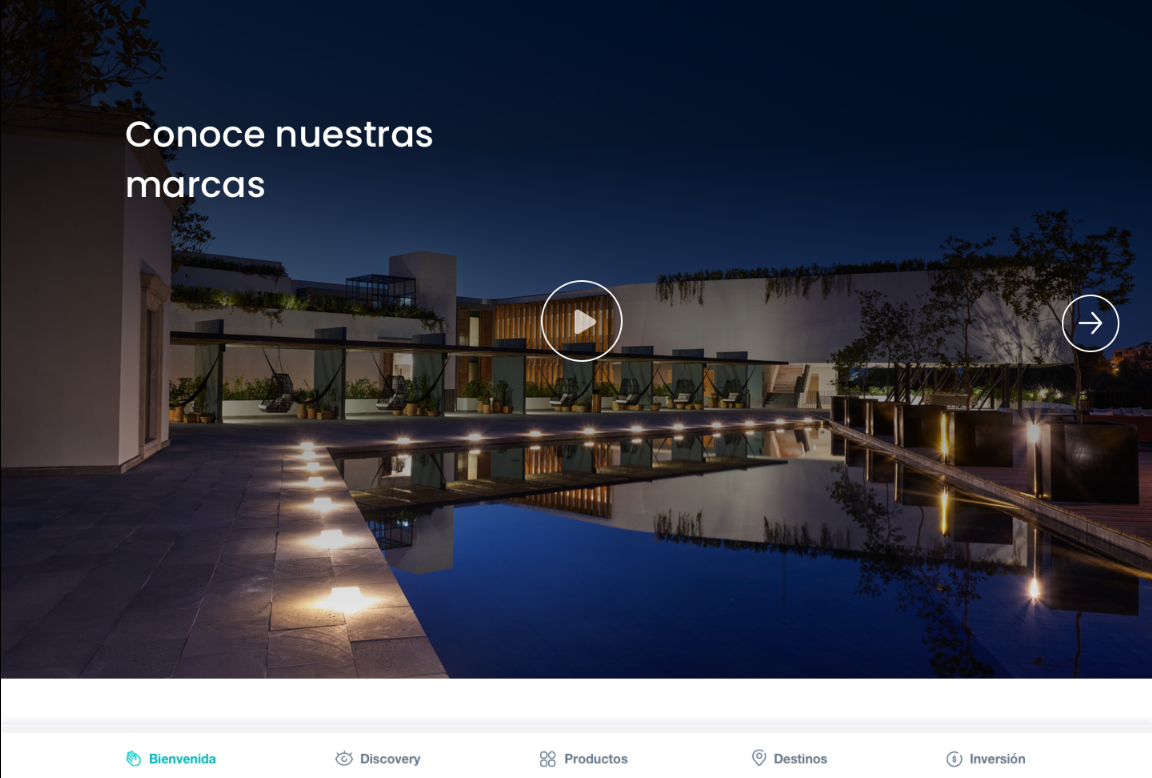
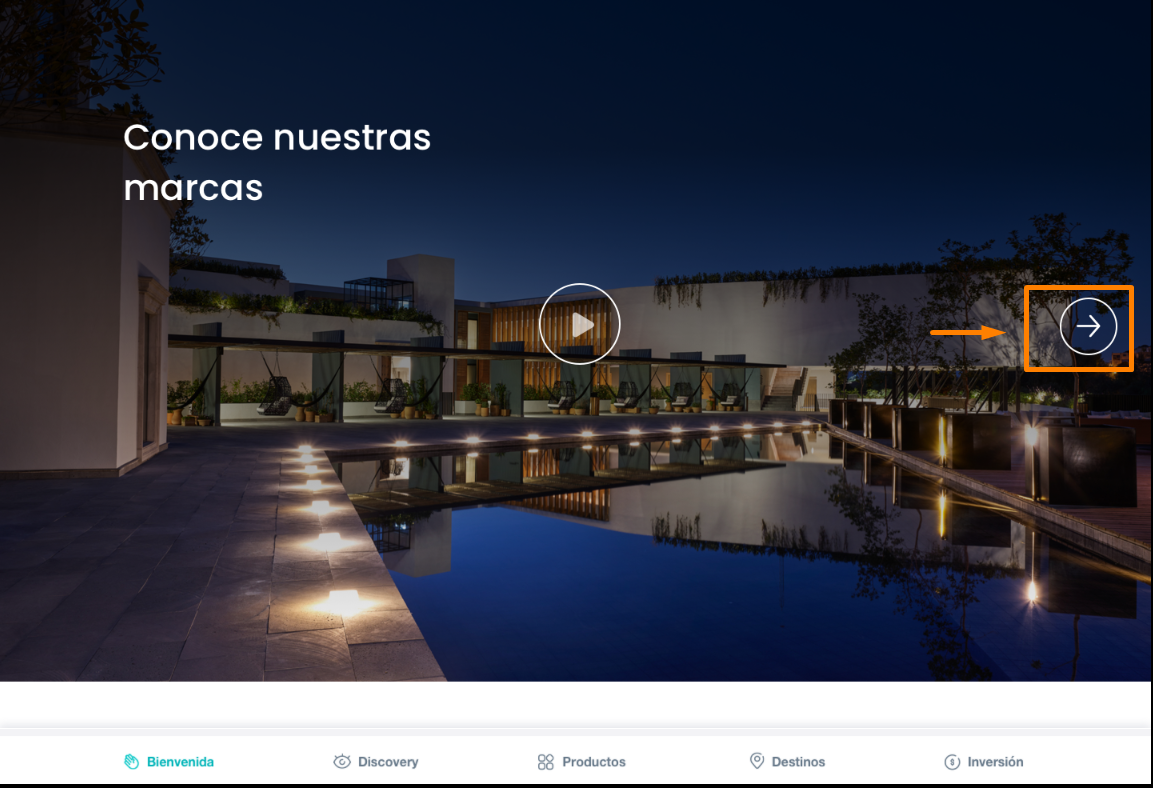
14.- Visualizar una flecha del lado derecho ▶ para avanzar a la siguiente pagina.
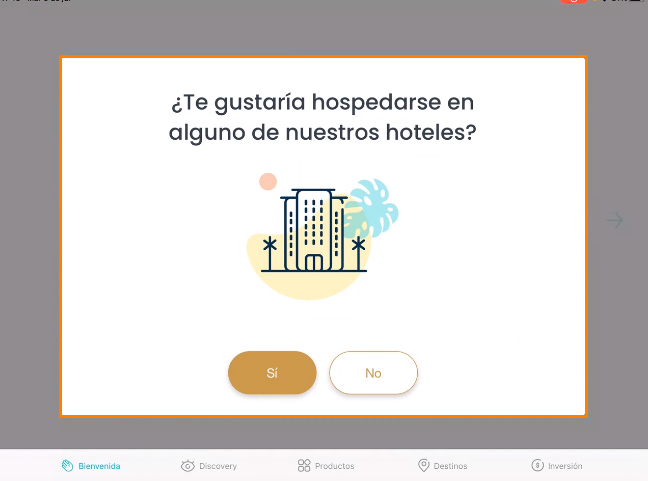
15.- Enseguida se visualizará la siguiente Pregunta "Te gustaría hospedarte en algunos de nuestros hoteles".
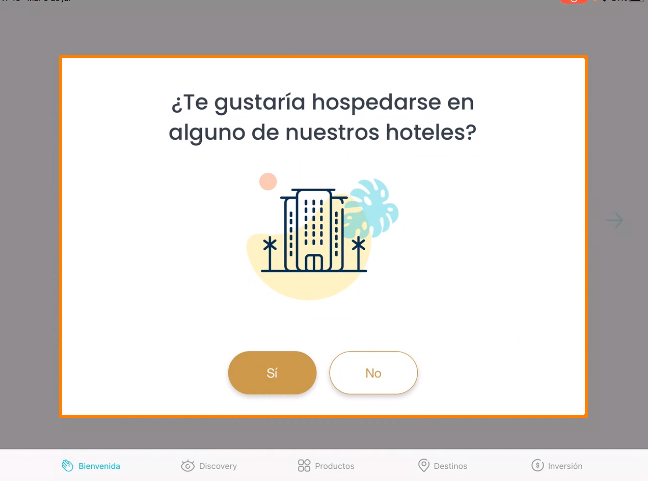
16.- Dar clic en la opción "Si" para avanzar a la siguiente pagina.
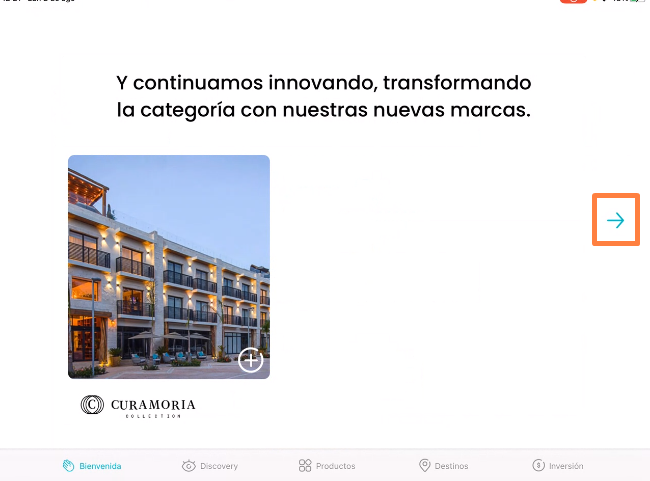
17.- Se visualizara texto de portada de Nuevas Marcas.
Nota: Para modificar el apartado de Nuevas Marcas, realizarse desde el Administrador
Ruta: Bienvenida/Marcas/Nuevas Marcas/Texto de portada (Modificar el idioma de interés o ambos lenguajes)
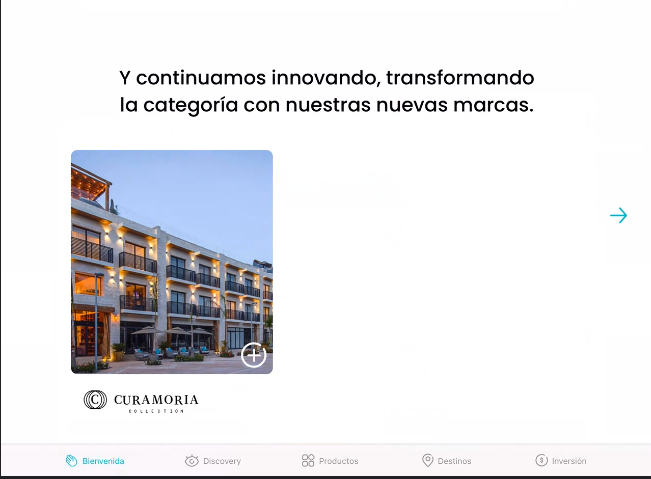
18.- Visualizar una flecha del lado derecho ▶ para avanzar a la siguiente pagina.
19.- Se visualizara texto de portada de Historia.
Nota: Para modificar el apartado de Historia, realizarse desde el Administrador
Ruta: Bienvenida/Marcas/Historia/Texto de portada (Modificar el idioma de interés o ambos lenguajes)
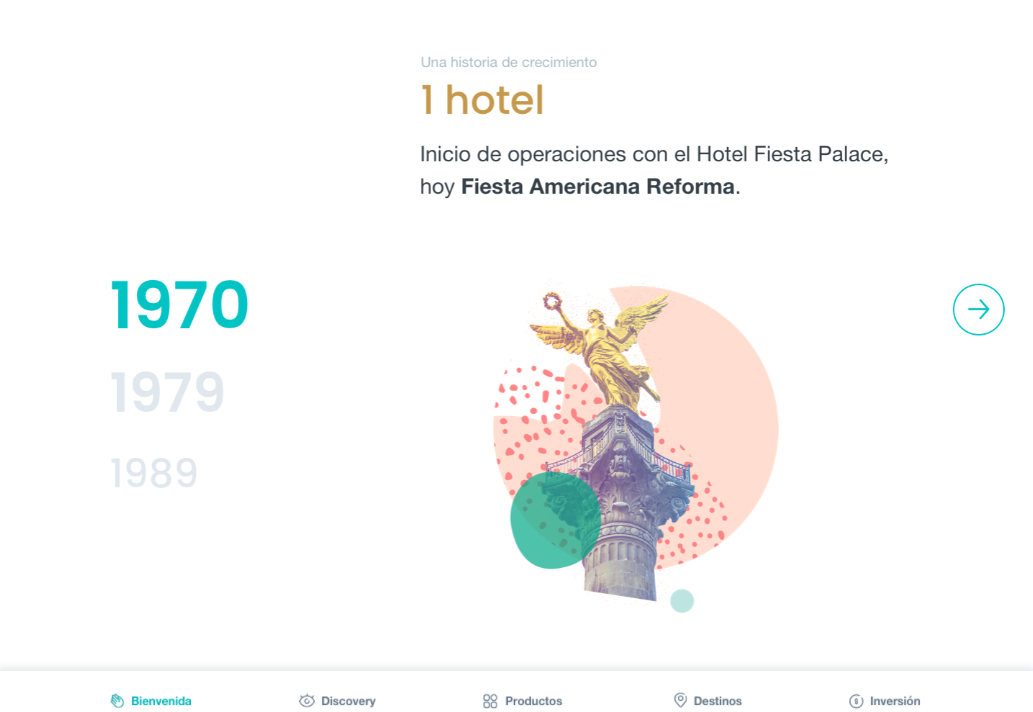
20.- Visualizar una flecha del lado derecho ▶ para avanzar a la siguiente pagina.
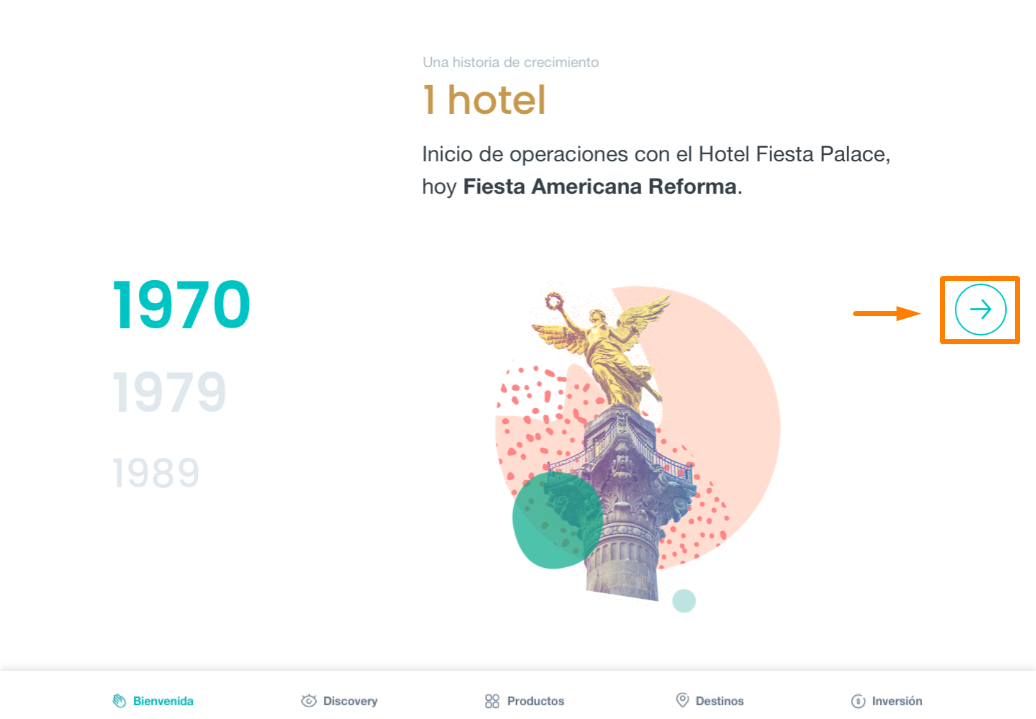
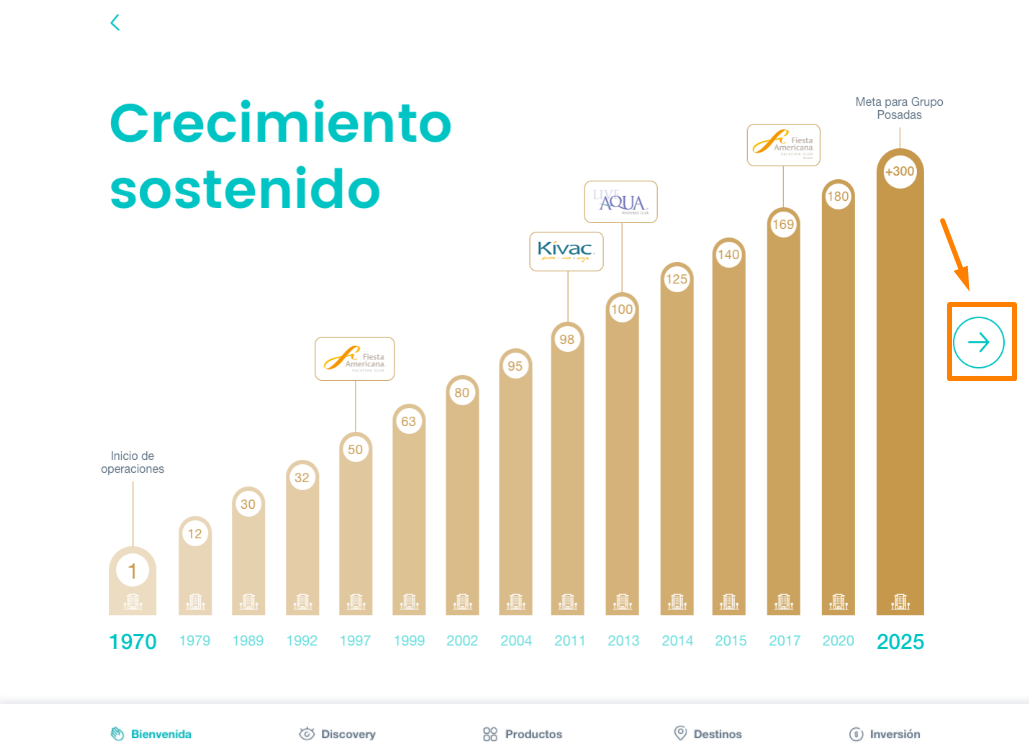
21.- Se visualizara texto de portada de Crecimiento Sostenido.
Nota: Para modificar el apartado de Crecimiento sostenido, realizarse desde el Administrador
Ruta: Bienvenida/Marcas/Historia/Texto de portada (Modificar el idioma de interés o ambos lenguajes)
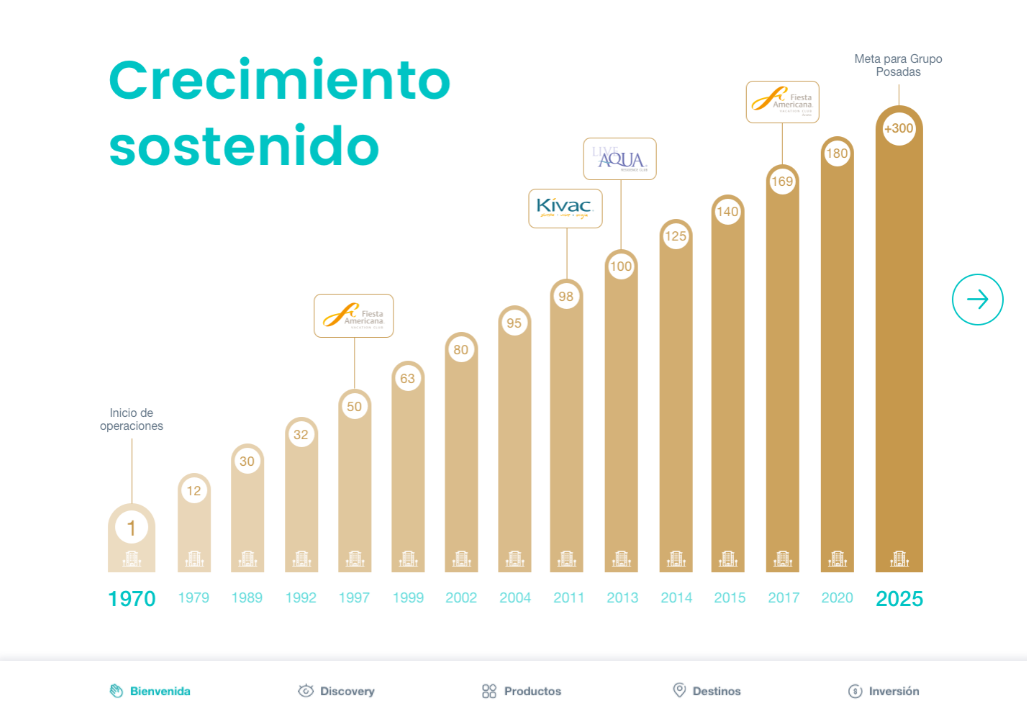
22.- Visualizar una flecha del lado derecho ▶ para avanzar a la siguiente pagina.
23.- Se visualizara texto de portada de Planes Futuros.
Nota: Para modificar el apartado de Planes Futuros, realizarse desde el Administrador
Ruta: Bienvenida/Marcas/Planes Futuros/Texto de portada (Modificar el idioma de interés o ambos lenguajes)
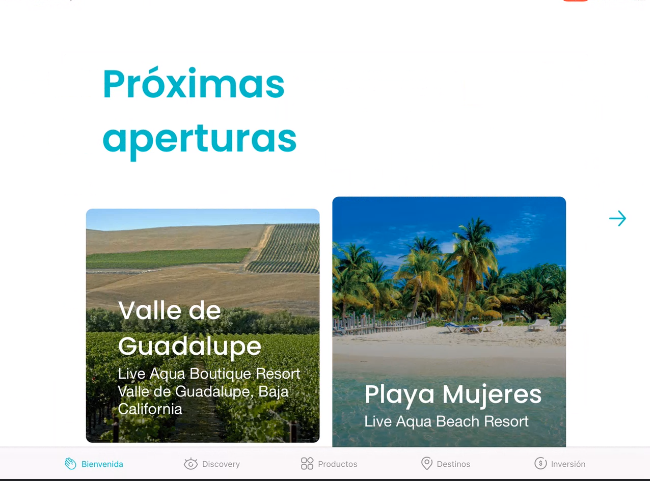
24.- Visualizar una flecha del lado derecho ▶ para avanzar a la siguiente pagina.
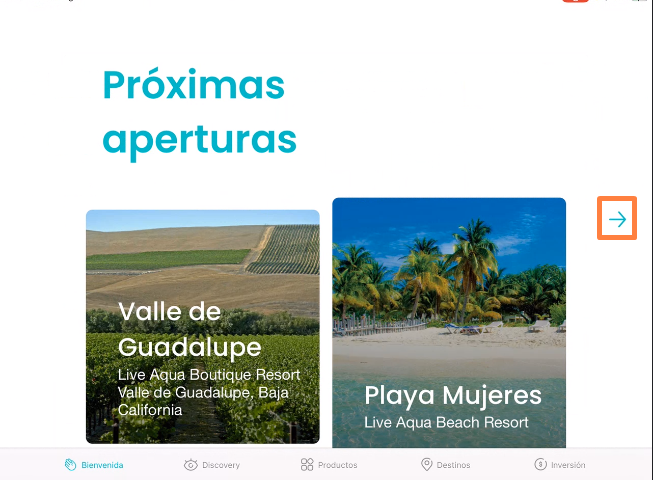
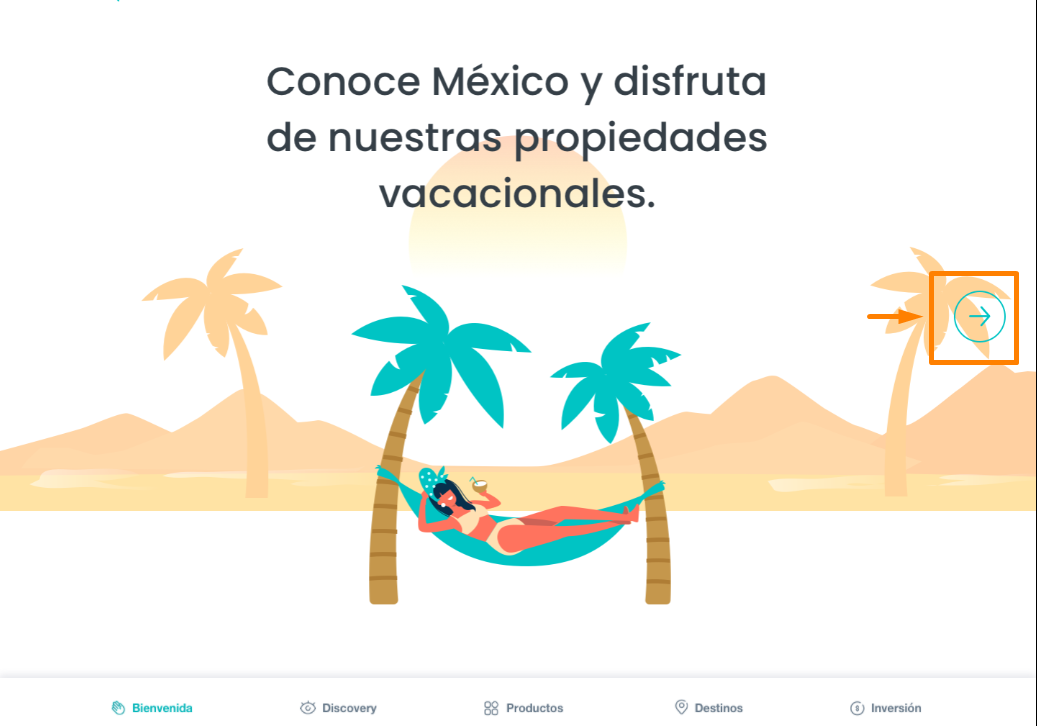
25.- Se visualizara texto de portada de Conoce México.
Nota: Para modificar el apartado de Conoce México, realizarse desde el Administrador
Ruta: Bienvenida/Oportunidades/Conoce México/Nuestras Propiedades/Texto de portada (Modificar el idioma de interés o ambos lenguajes)
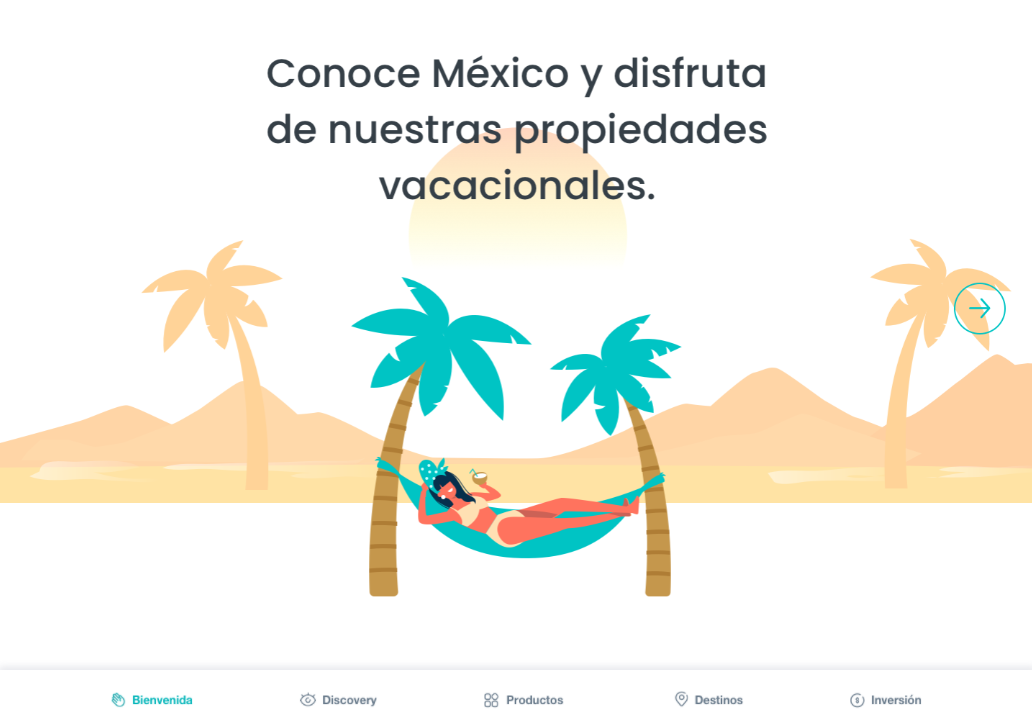
26.- Visualizar una flecha del lado derecho ▶ para avanzar a la siguiente pagina.
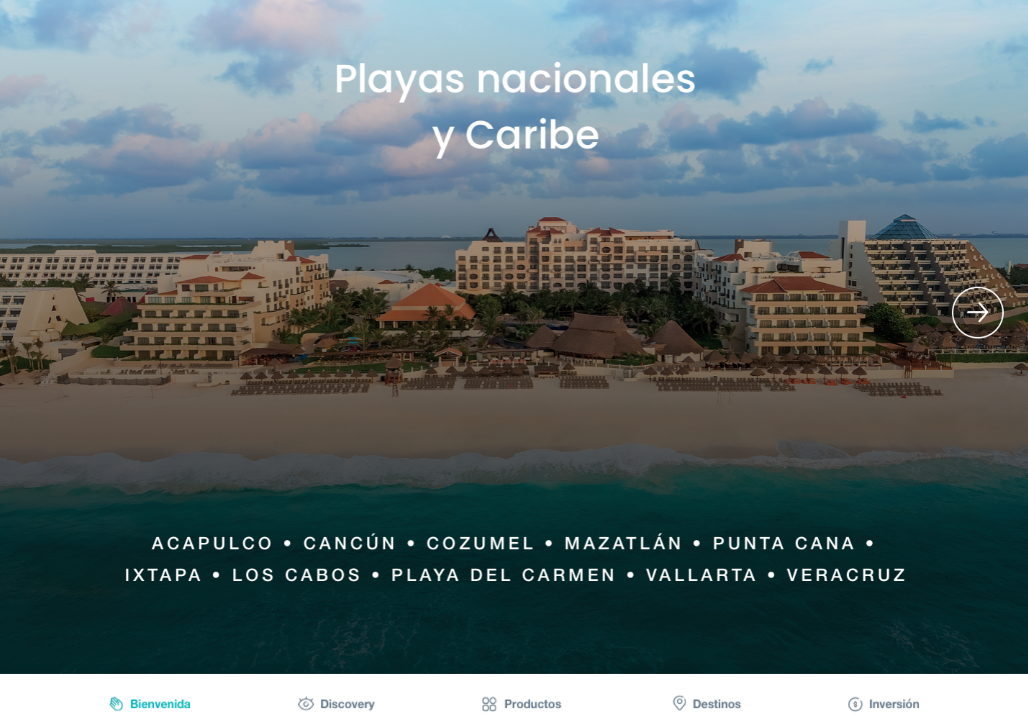
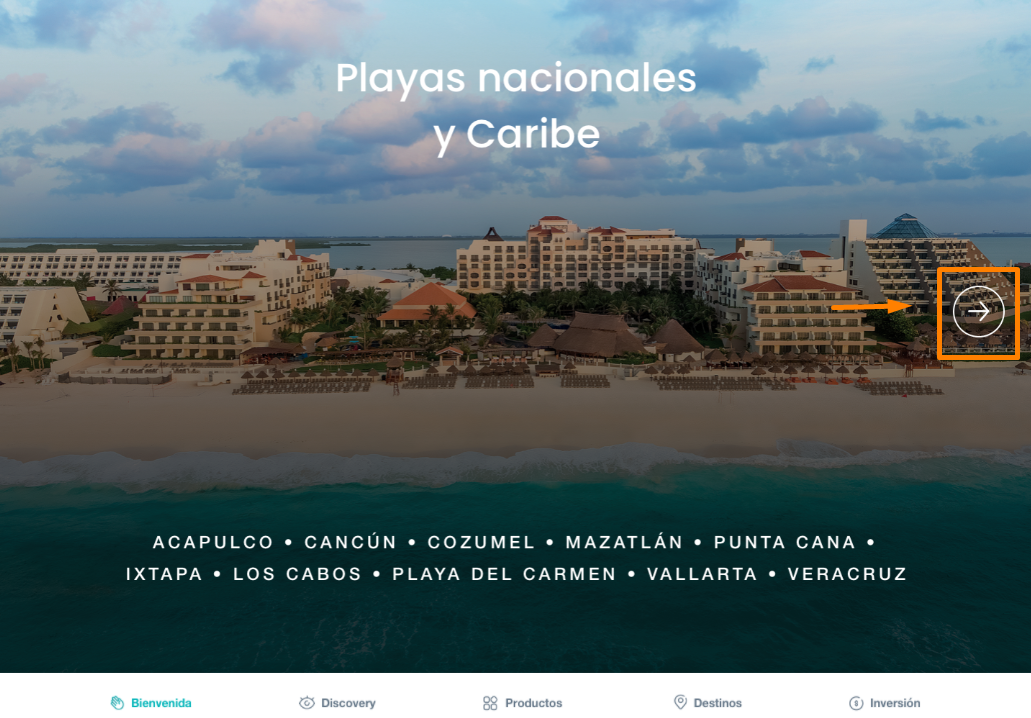
27.- Se visualizara texto de portada de Playas nacionales y Caribe.
Nota: Para modificar el apartado de Playas nacionales y Caribe, realizarse desde el Administrador
Ruta: Bienvenida/Oportunidades/Conoce México/Nuestras Propiedades/Texto de portada (Modificar el idioma de interés o ambos lenguajes)
28.- Visualizar una flecha del lado derecho ▶ para avanzar a la siguiente pagina.
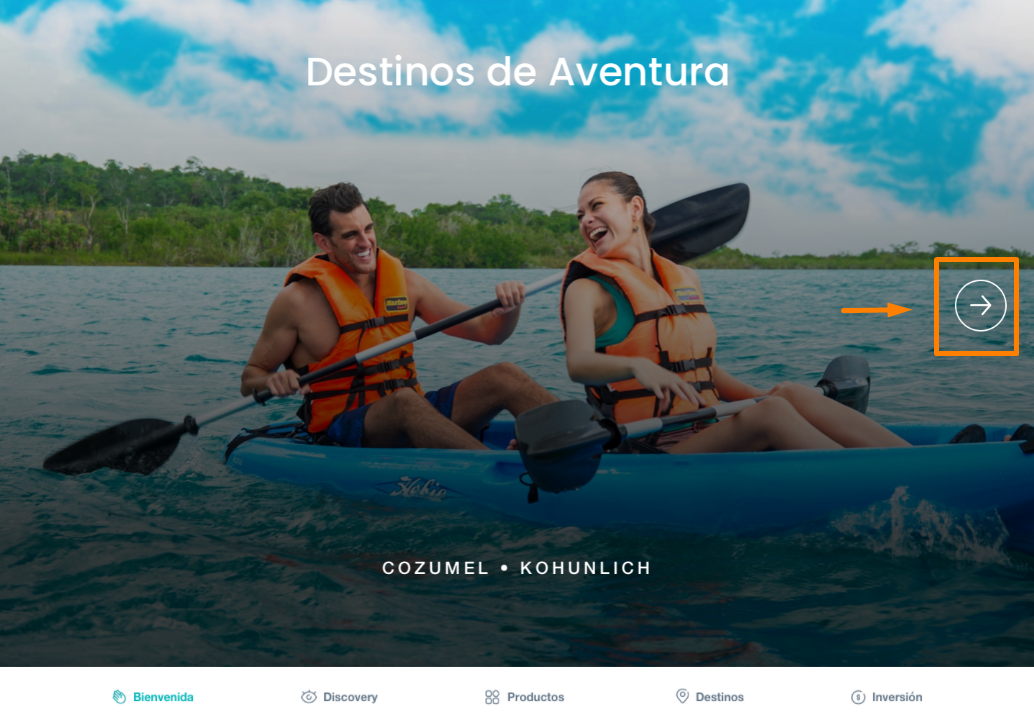
29.- Se visualizara texto de portada de Destinos de Aventura.
Nota: Para modificar el apartado de Destinos de Aventura, realizarse desde el Administrador
Ruta: Bienvenida/Oportunidades/Conoce México/Nuestras Propiedades/Texto de portada (Modificar el idioma de interés o ambos lenguajes)
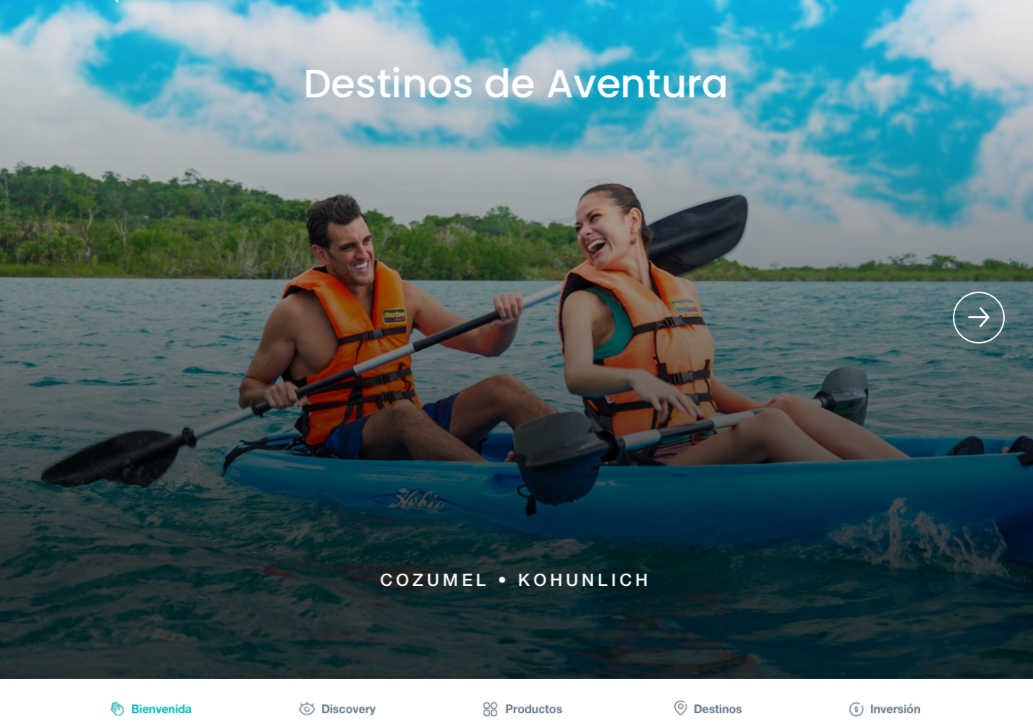
30.- Visualizar una flecha del lado derecho ▶ para avanzar a la siguiente pagina.
31.- Se visualizara texto de portada de Haciendas coloniales y pueblos mágicos.
Nota: Para modificar el apartado de Haciendas coloniales y pueblos mágicos, realizarse desde el Administrador
Ruta: Bienvenida/Oportunidades/Conoce México/Nuestras Propiedades/Texto de portada (Modificar el idioma de interés o ambos lenguajes)
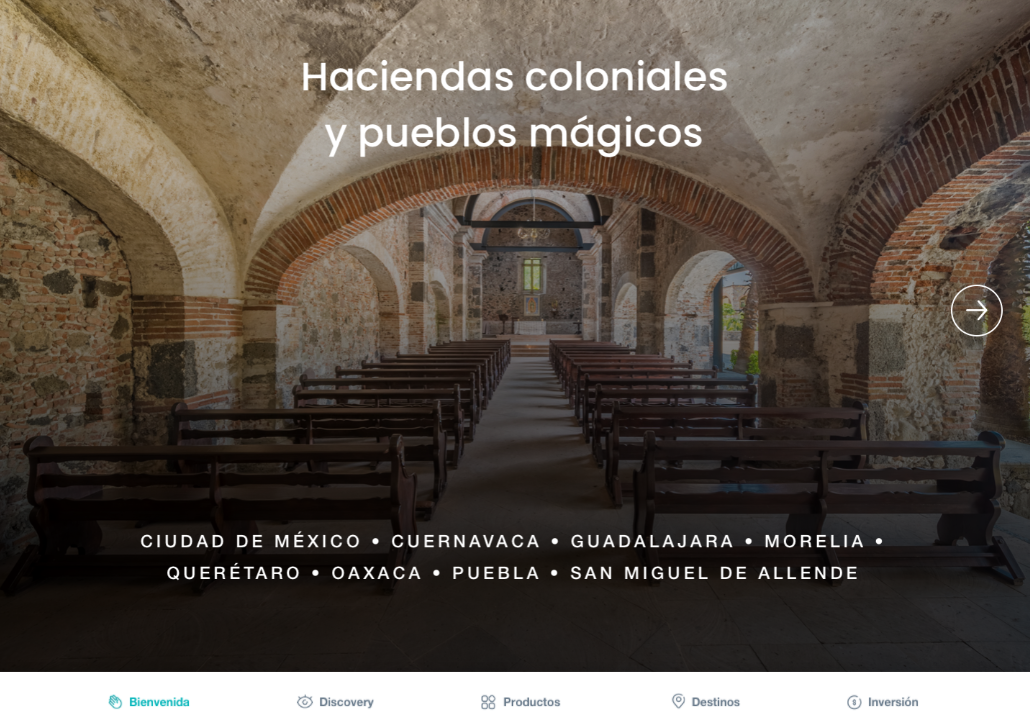
32.- Visualizar una flecha del lado derecho ▶ para avanzar a la siguiente pagina.
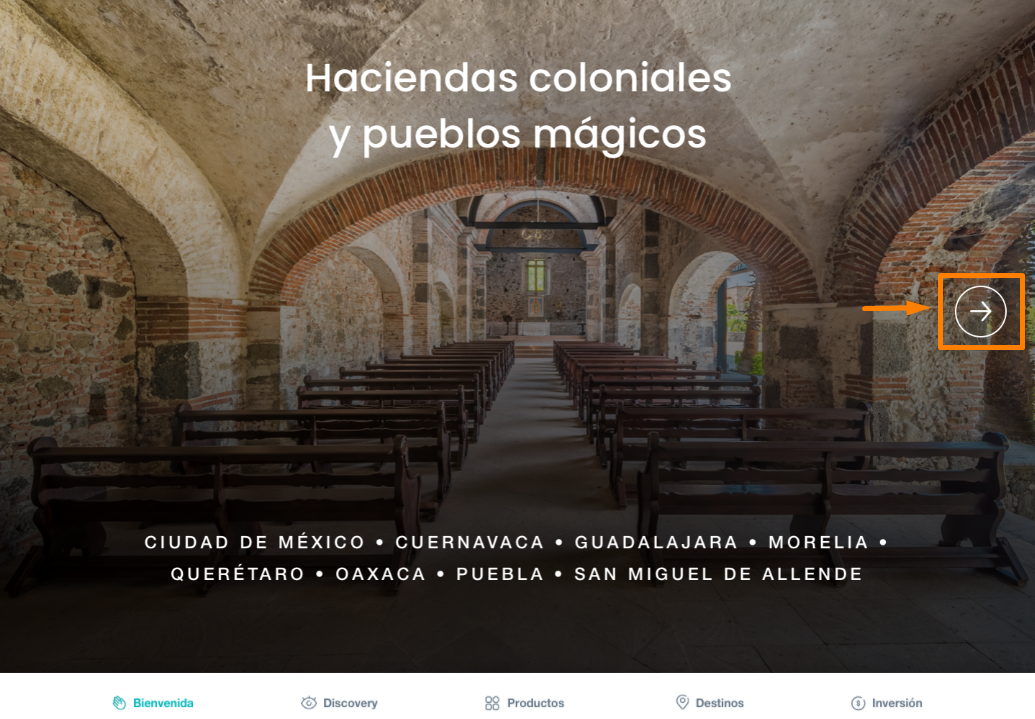
33.- Se visualizara texto de portada de Explora el mundo.
Nota: Para modificar el apartado de Explora el mundo, realizarse desde el Administrador
Ruta: Bienvenida/Oportunidades/Explora el mundo/Texto de portada (Modificar el idioma de interés o ambos lenguajes)
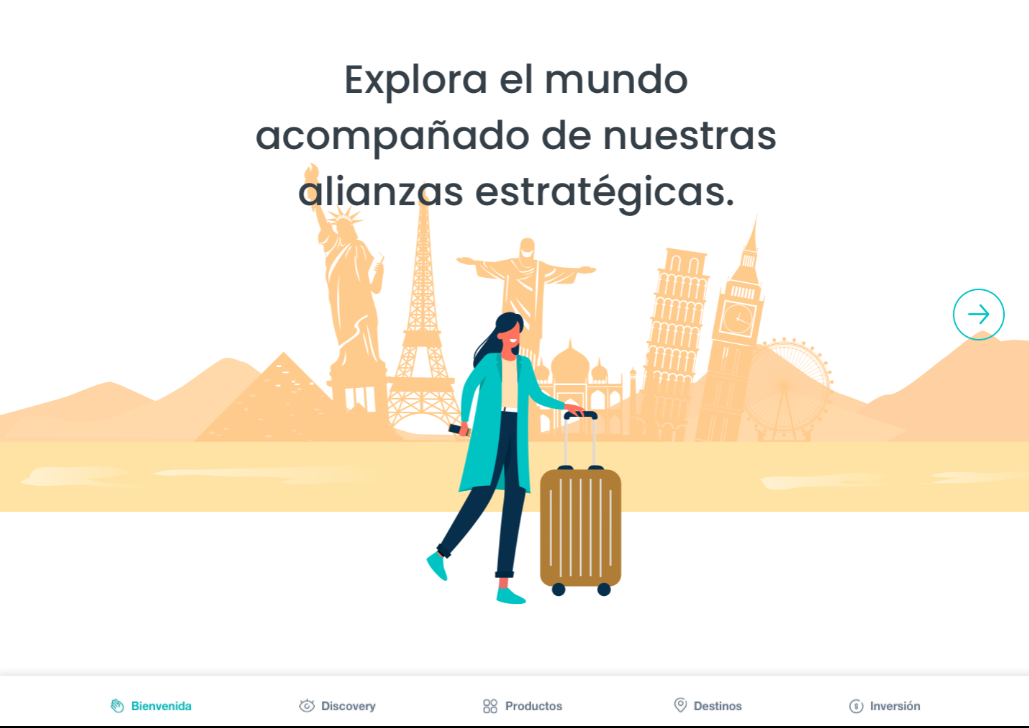
34.- Visualizar una flecha del lado derecho ▶ para avanzar a la siguiente pagina.
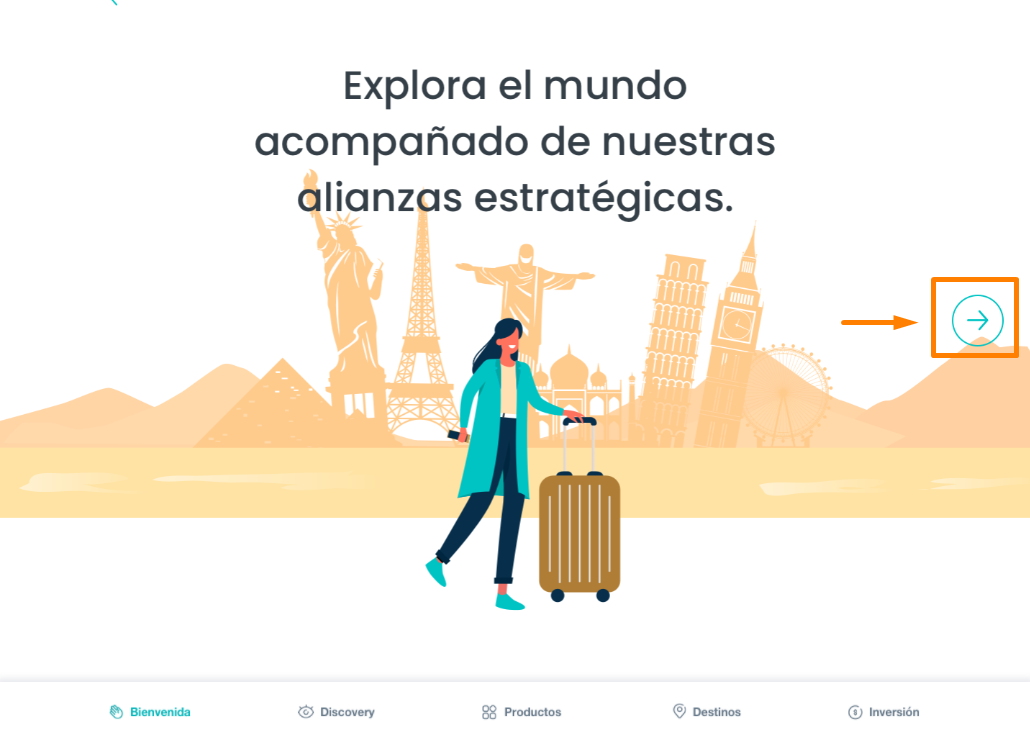
35.- Se visualizara texto de portada de Explora el mundo/Nuestros Destinos.
Nota: Para modificar el apartado de Explora el mundo/Nuestros Destinos, realizarse desde el Administrador
Ruta: Bienvenida/Oportunidades/Explora el mundo/Nuestros Destinos/Texto de portada (Modificar el idioma de interés o ambos lenguajes)
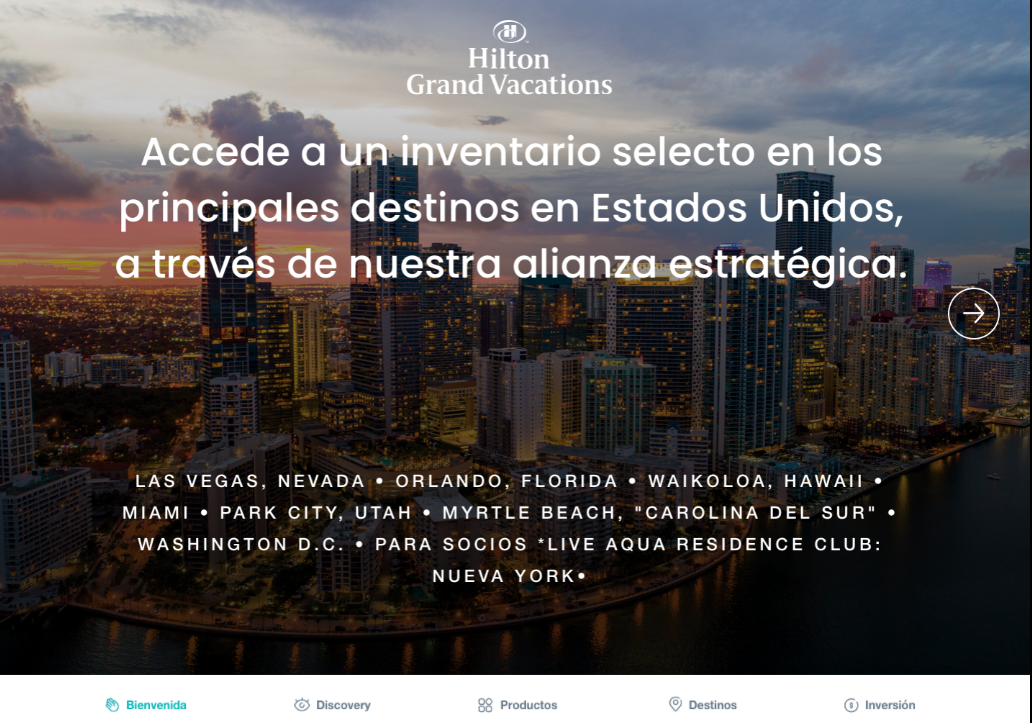
36.- Visualizar una flecha del lado derecho ▶ para avanzar a la siguiente pagina.
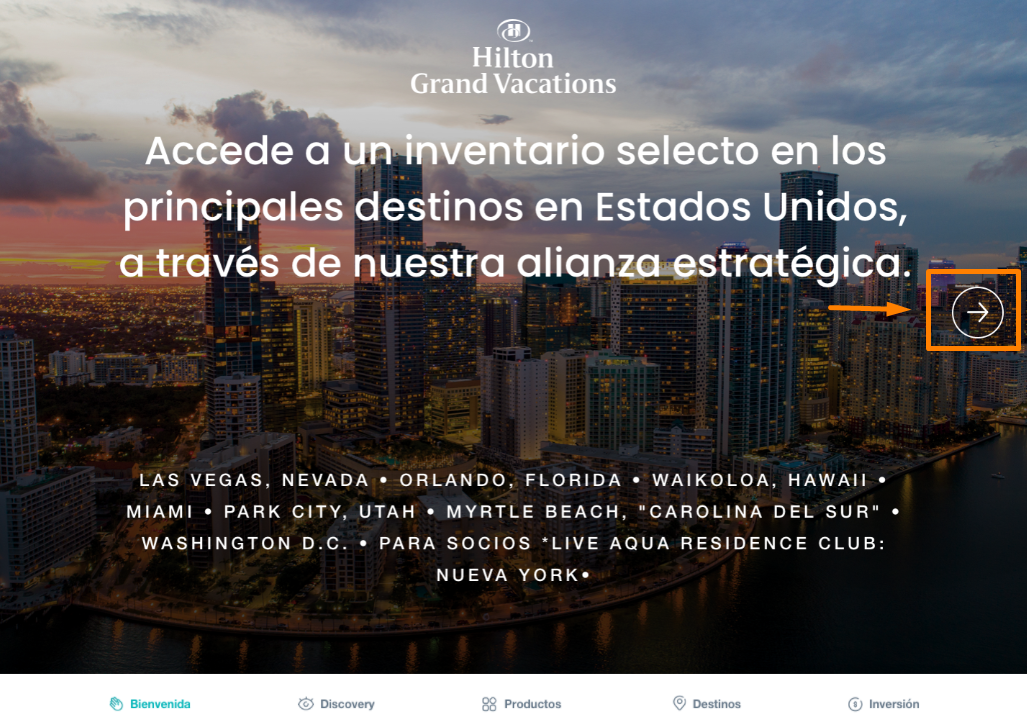
37.- Se visualizara texto de portada de Explora el mundo/Nuestros Destinos.
Nota: Para modificar el apartado de Explora el mundo/Nuestros Destinos, realizarse desde el Administrador
Ruta: Bienvenida/Oportunidades/Explora el mundo/Nuestros Destinos/Texto de portada (Modificar el idioma de interés o ambos lenguajes)
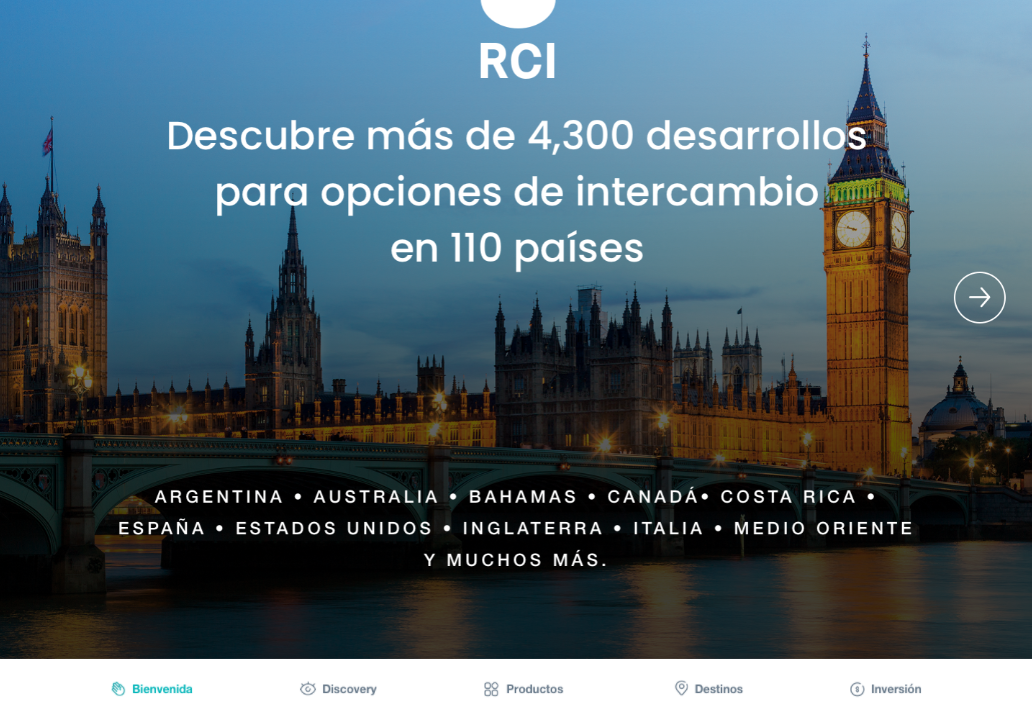
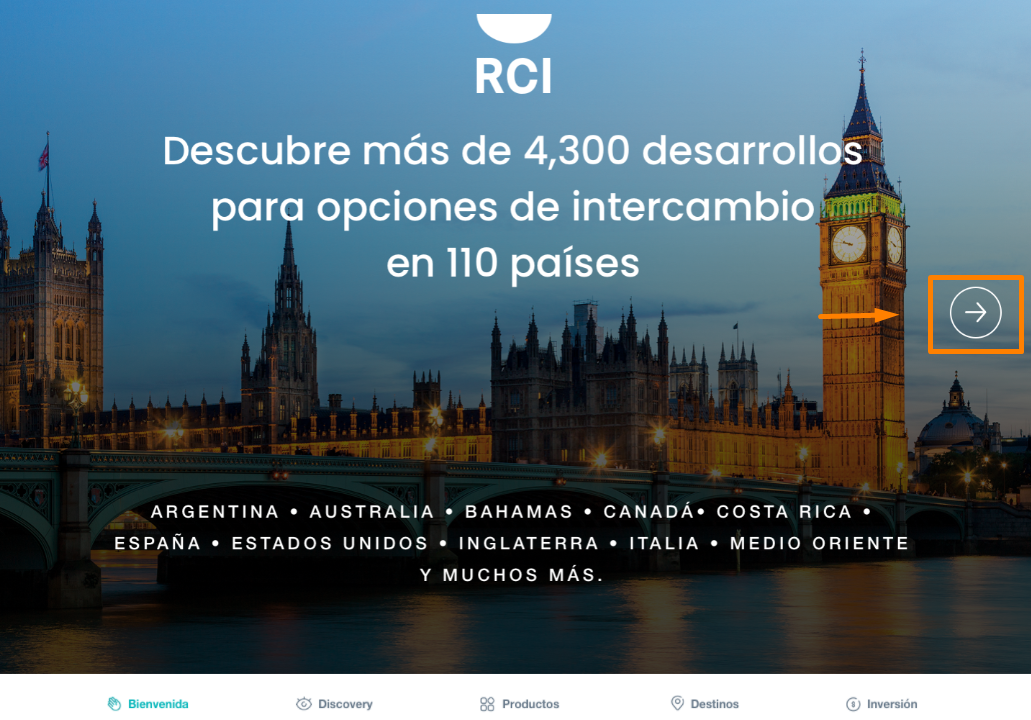
38.- Visualizar una flecha del lado derecho ▶ para avanzar a la siguiente pagina.
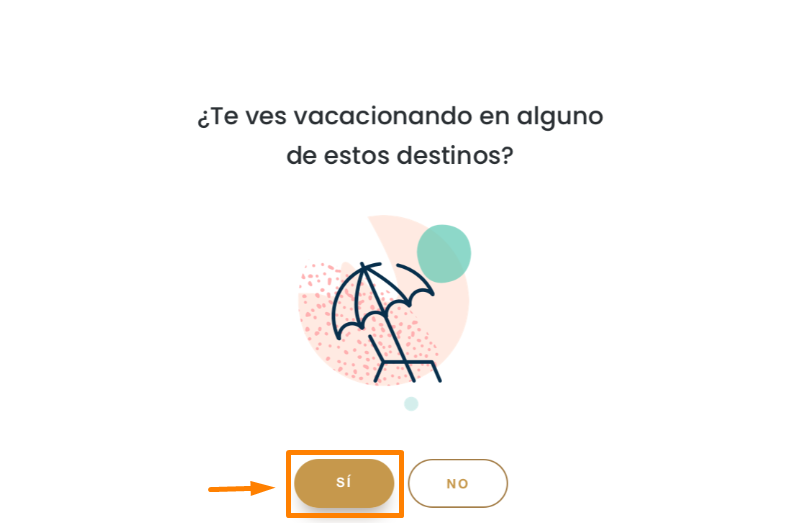
39.- Enseguida se visualizara la siguiente Pregunta "Te ves vacacionando en alguno de estos destinos".
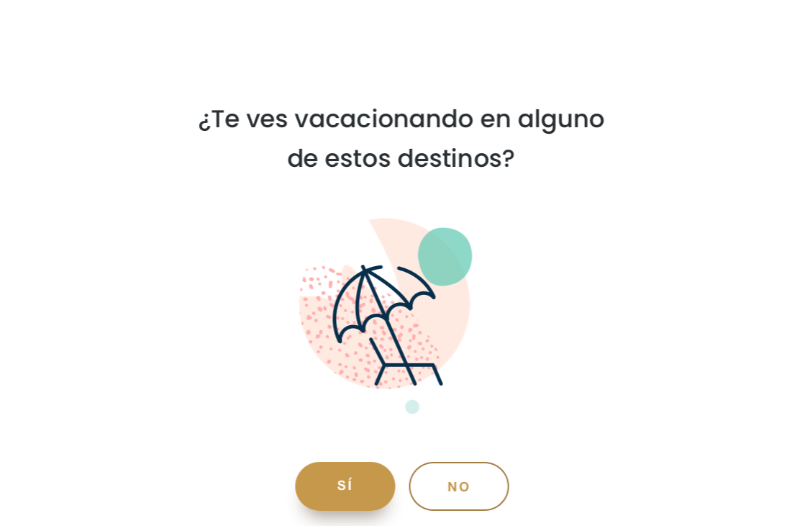
40.- Dar clic en la opción "Si" para avanzar a la siguiente pagina.
41.- Se visualizara texto de portada de Club Vacacional.
Nota: Para modificar el apartado de Club Vacacional, realizarse desde el Administrador
Ruta: Bienvenida/Oportunidades/Club Vacacional/Texto de portada (Modificar el idioma de interés o ambos lenguajes)
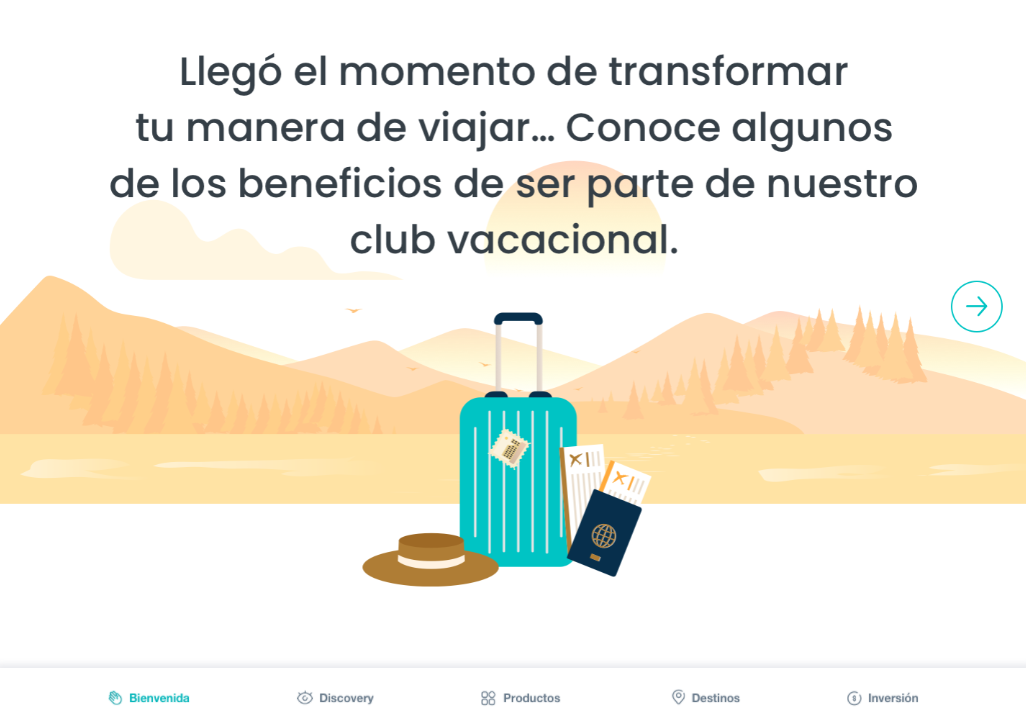
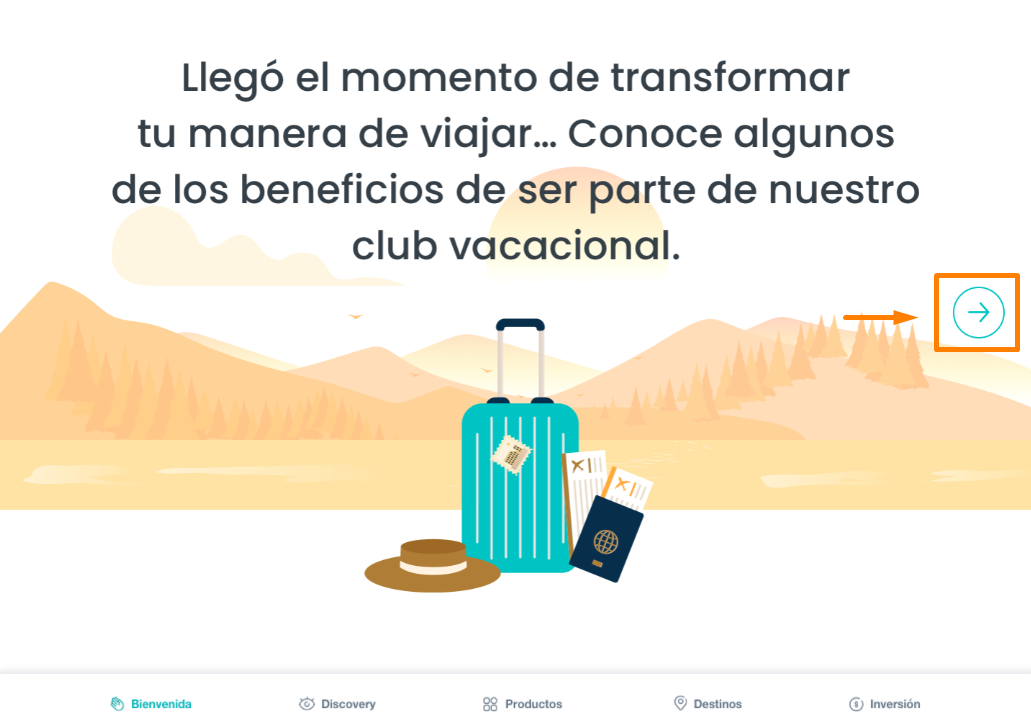
42.- Visualizar una flecha del lado derecho ▶ para avanzar a la siguiente pagina.
43.- Se visualizara texto de portada de Club Vacacional/Nuestros Beneficios.
Nota: Para modificar el apartado de Club Vacacional/Nuestros Beneficios, realizarse desde el Administrador
Ruta: Bienvenida/Oportunidades/Club Vacacional/Texto de portada (Modificar el idioma de interés o ambos lenguajes)
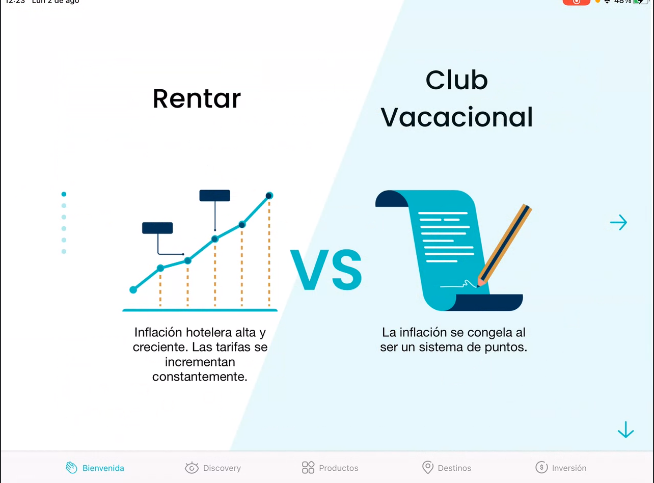
44.- Visualizar una flecha hacia abajo ↓ indicara que existe más contenido por visualizar.
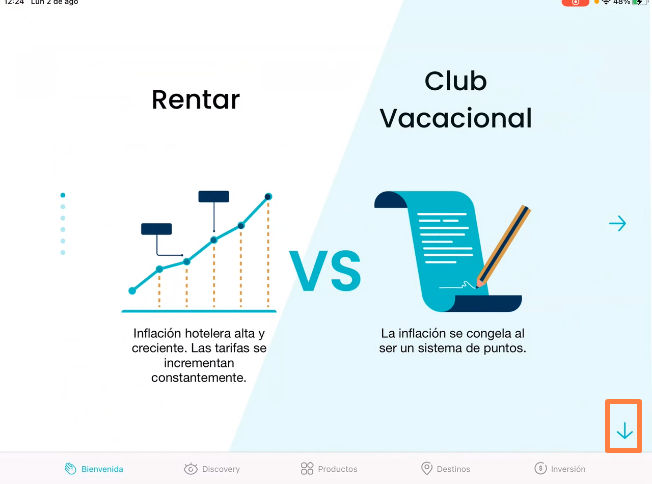
45.- Visualizar una flecha del lado derecho ▶ para avanzar a la siguiente pagina.
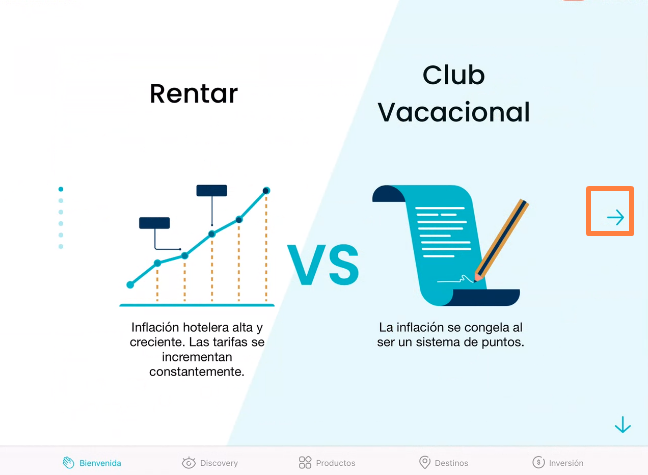
46.- Se visualizara texto de portada de Club Vacacional/Nuestros Beneficios.
Nota: Para modificar el apartado de Club Vacacional/Nuestros Beneficios, realizarse desde el Administrador
Ruta: Bienvenida/Oportunidades/Club Vacacional/Texto de portada (Modificar el idioma de interés o ambos lenguajes)
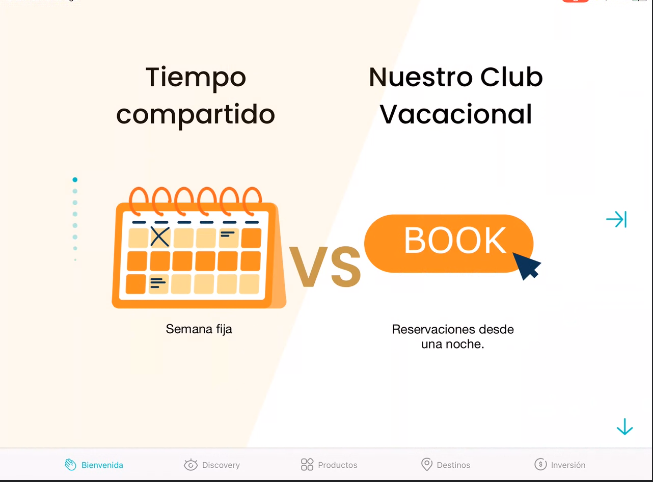
47.- Visualizar una flecha hacia abajo ↓ indicara que existe más contenido por visualizar.
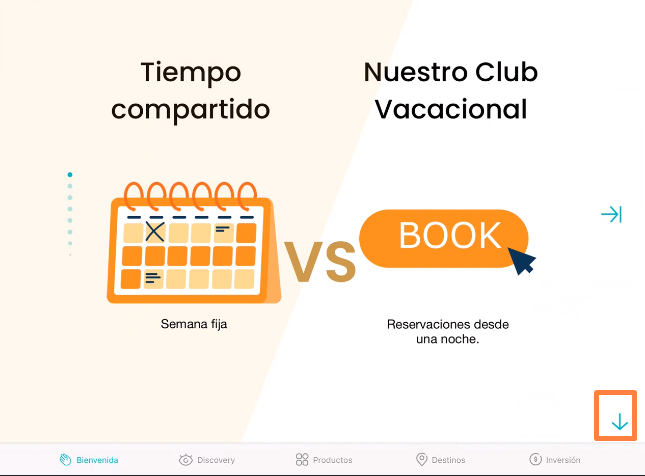
48.- Visualizar una flecha del lado derecho ▶ para avanzar a la siguiente pagina.